JupyterLab
Jupyter是一个开源的交互式计算环境。它的名字来源于三种编程语言的缩写:Julia、Python和R。Jupyter提供了一个Web界面,用户可以在浏览器中编写、运行和共享代码。它的核心是Notebook,一个交互式文档,可以包含代码、文本、数学公式、图表等元素,使得代码的编写、运行和可视化结果可以在同一个环境中完成。Jupyter的灵活性和易用性使得它成为数据科学、机器学习和科学计算领域中广泛使用的工具。
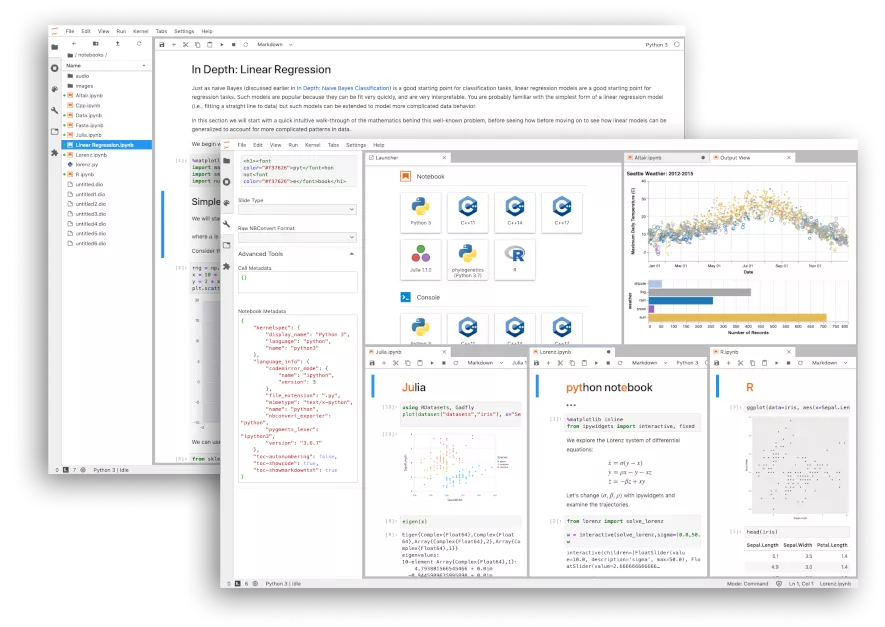
JupyterLab是Jupyter项目的下一代界面,提供了一个灵活的工作区,可以在同一个界面中编辑代码、运行代码、查看结果、编写文档、可视化数据等。
直接下载JupyterLab客户端:windows用户:https://
github .com /jupyterlab /jupyterlab -desktop /releases /latest /download /JupyterLab -Setup -Windows -x64 .exe Mac用户(M芯片): https:// github .com /jupyterlab /jupyterlab -desktop /releases /latest /download /JupyterLab -Setup -macOS -arm64 .dmg Mac用户(Intel芯片):https:// github .com /jupyterlab /jupyterlab -desktop /releases /latest /download /JupyterLab -Setup -macOS -x64 .dmg
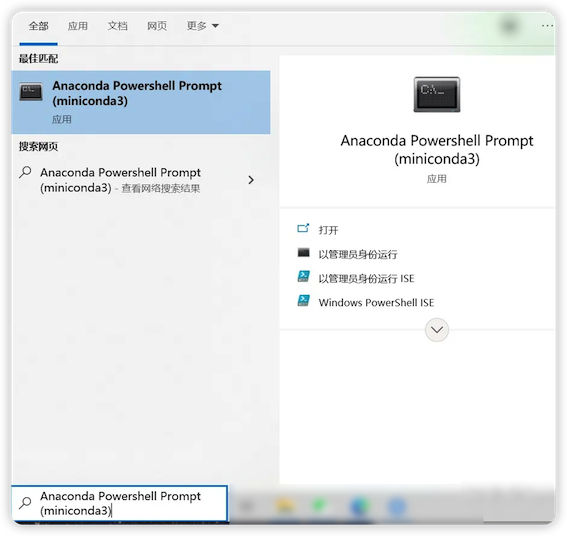
1. 进入命令行环境
1.2 macOS用户
如果你是macOS用户,找到并启动Terminal终端应用
2. 安装jupyterlab
在以上的命令行环境下,输入以下命令来安装jupyterlab:
conda install jupyterlab -y如果提示是否继续(Y/N),可以按回车键继续。
如果上述命令执行后,网速比较慢,可以使用替代方法:
pip config set global.index-url https://pypi.tuna.tsinghua.edu.cn/simple
pip install jupyterlab然后,在以上的命令行环境下,输入以下命令来安装jupyterlab环境的中文包:
pip install jupyterlab-language-pack-zh-CN3. 启动Jupyter
在以上命令行环境下,输入以下命令,并按回车键。
jupyter-lab终端会跳转到浏览器的Jupyter编程环境。
如果没有反应,用鼠标选中并复制终端上给出的三个链接或地址之一,将其粘贴到浏览器的地址栏里,按回车键,即可。

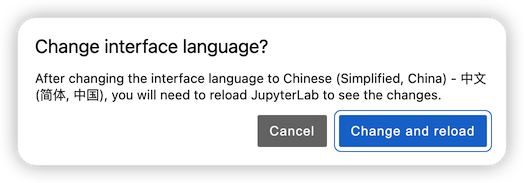
然后,页面提示,点击change and reload
4.1 如果遇到jupyterlab经常掉线
请联系老师来处理
在学习通上下载课件压缩包,压缩包格式为“.zip”为后缀的格式。
建议将压缩包拖拽到桌面进行解压缩。

使用本地解压缩软件,解压缩该zip格式压缩包。
如果没有解压缩软件,可以下载7zip软件。
5.2 用Jupyter打开课件
在桌面上新建一个文件夹【商务数据分析课件】,将刚才下载并解压缩后的文件夹放入此文件夹中。
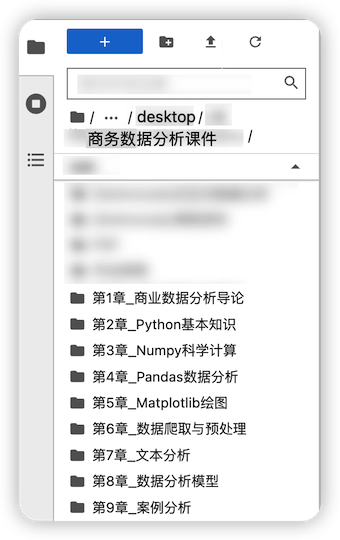
返回jupyter lab界面,找到desktop路径下的【商务数据分析课件】
之后我们所有章节的课件,都可以通过以上方法,下载、解压缩、在jupyter-lab中打开。